Import & Export
Confy unterstützt zwei Wege, Konfigurationen zwischen Shops und Datenständen zu übertragen — als komplette Datei oder als Live-Referenz auf einen einzelnen Schritt.
Komplette Konfiguration exportieren
Vom Listing aus klicken Sie im Kontext-Menü von Konfigurationen auf "Exportieren". Es entsteht eine Bundle-Datei mit:
der Konfiguration selbst,
allen Schritten und Möglichkeiten,
Feldern und Optionen,
Preisregeln,
Verweisen auf Medien (die Mediendateien selbst sind nicht enthalten).
Komplette Konfiguration importieren
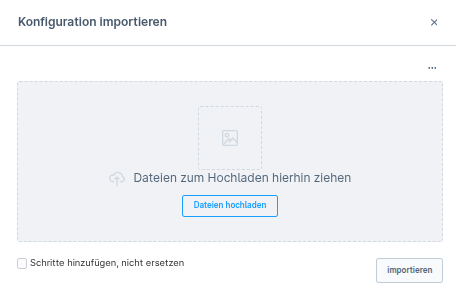
Über Importieren im Listing (Rechts neben dem Speichern Button) wählen Sie eine zuvor exportierte Datei. Confy legt die Konfiguration neu an. Falls eine Konfiguration mit demselben Namen existiert, fragt das System nach:
- Ersetzen
Die bestehende wird überschrieben.
- Additiv
Schritte werden hinzugefügt; bestehende Schritte bleiben. Praktisch, um Erweiterungen einer Vorlage zusammenzuführen.
- Abbrechen
Bricht den Import ab.
Import eines einzelnen Schritts
Statt eine ganze Konfiguration zu kopieren, können Sie einen einzelnen Schritt aus einer anderen Konfiguration als Live-Referenz übernehmen. Vorteil: Änderungen am Original wirken automatisch in alle Importeure.
Schritt importieren
Im Sidebar-Tree der Ziel-Konfiguration: Position-Knoten anklicken und im Kontextmenü Auswahl importieren wählen.
Im Dialog suchen Sie den Schritt aus einer anderen Konfiguration. Suche unterstützt
^Suchwortfür „beginnt mit" undSuchwort$für „endet auf".Bestätigen mit Importieren. Der Schritt erscheint im Tree mit einem Kette-Icon.
Importierte Schritte bearbeiten
Importierte Schritte werden in der Ziel-Konfiguration read-only angezeigt. Sie können
die Position in dieser Konfiguration ändern,
Abhängigkeiten zur eigenen Konfiguration definieren,
aber strukturelle Inhalte (Möglichkeiten, Felder, Preise) müssen Sie in der Ursprungs-Konfiguration pflegen. Über den Banner-Hinweis im Editor springen Sie direkt dorthin.
Konfiguration löschen mit Referenzierten Schritten
Eine Übersicht „Wo wird dieser Schritt überall referenziert?" finden Sie im Schritt-Editor selbst — siehe die Spalte „Weitere Verwendungen".