Visueller Rule-Builder
Der Visuelle Builder ist der Standard-Modus des Preisregel-Editors. Sie bauen die Formel per Drag & Drop aus vorgefertigten Bausteinen — ohne Code zu schreiben.
Layout
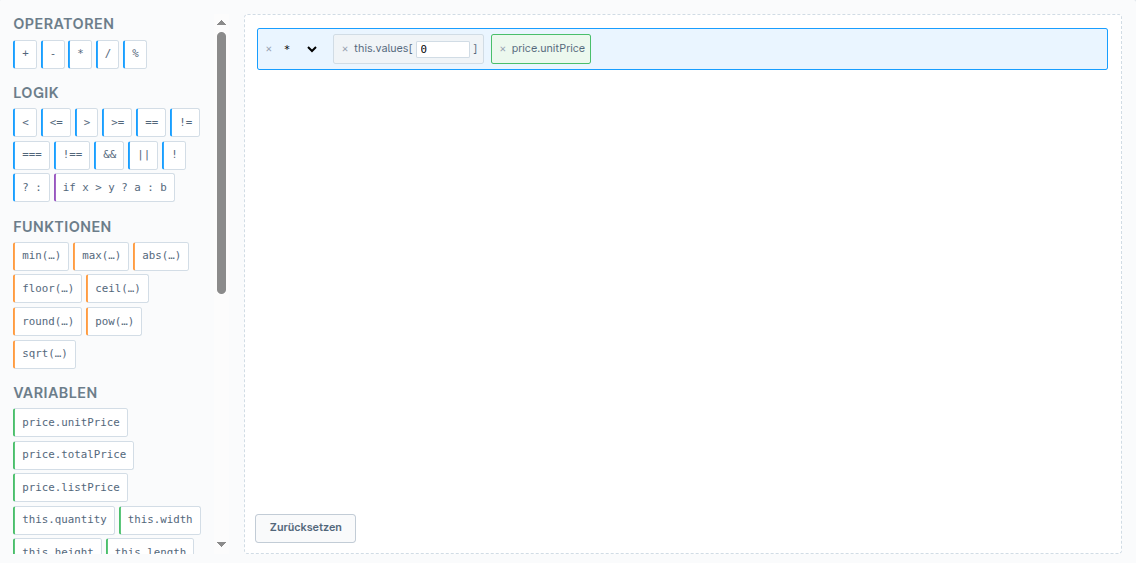
Der Builder hat zwei Bereiche:
Sidebar (Palette) — alle verfügbaren Bausteine, sortiert nach Kategorie.
Drop-Zone — die Formel selbst. Bausteine ziehen Sie hier hinein.
Kategorien in der Palette
- Operatoren
+,-,×,÷,%(Modulo), Klammern.- Logik
Vergleiche (
=,≠,>,<,≥,≤), VerknüpfungenUND/ODER, sowie das if/else-Composite für bedingte Berechnungen.- Funktionen
min,max,floor,ceil,round,abs,sqrt.- Variablen
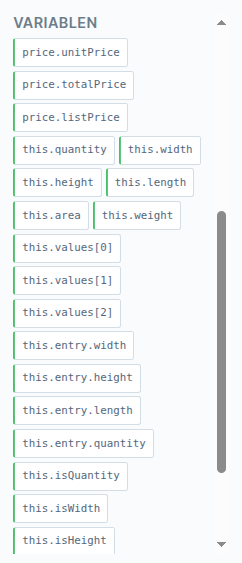
Felder und Möglichkeiten Ihrer aktuellen Konfiguration. Dazu gehören
this.values[n],this.entry.width,this.quantityusw.- Werte
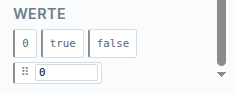
Konstanten — frei einzugebende Zahl. Über das Drag-Handle der Zahl-Eingabe ziehen Sie sie als Token in die Formel.
Drag & Drop
Baustein platzieren
Klicken Sie in der Sidebar auf den Baustein und halten die Maus gedrückt.
Ziehen Sie ihn in die Drop-Zone. Eine farbige Markierung zeigt, wo der Token landen würde.
Loslassen — der Token sitzt. Inkompatible Drops (z.B. zwei Operatoren nebeneinander) werden visuell verhindert.
Drop-Zonen
In der Formel sehen Sie kleine leere Slots, in die Bausteine passen. Beispiel: Der Operator + hat zwei Slots — links und rechts. Erst wenn beide gefüllt sind, ist der Ausdruck vollständig.
Inline-Werte
Konstante Zahlen können Sie direkt im Werte-Bereich der Sidebar eingeben und per Drag-Handle als Token einfügen. Das Eingabefeld selbst erlaubt Tippen — der Drag startet außerhalb der Eingabe.
if/else-Composite
Für bedingte Berechnungen ziehen Sie das if/else-Composite aus der Logik- Kategorie in die Drop-Zone. Es bietet drei Slots:
Beispiel: „Wenn Stückzahl > 100, dann Stückpreis × 0.9, sonst Stückpreis" ergibt einen Volumenrabatt ab 100 Stück.
Funktionen mit mehreren Argumenten
min und max akzeptieren beliebig viele Werte. Über das Plus-Icon am Token fügen Sie weitere Slots hinzu; über das X-Icon entfernen Sie überflüssige.
Inkompatible Code-Eingaben
Falls Sie im Code-Modus einen Ausdruck eingeben, der nicht in den Builder übersetzbar ist (sehr selten — z.B. exotische Operatoren), zeigt der Builder einen Hinweis und springt nicht zurück. Korrigieren Sie den Code-Ausdruck oder löschen Sie ihn, damit der Builder wieder zur Verfügung steht.
Speichern
Sobald alle Slots gefüllt sind, ist der Speichern-Button aktiv. Speichern Sie die Konfiguration in der Top-Bar — die Regel ist persistent und kann in jeder Mengenstaffel verwendet werden.