3D-Animation & Modell-Zuordnung
Neben der CSS-basierten 2D-Animation kann eine Konfiguration ein 3D-Modell steuern: Der Kunde wählt Optionen, und das Modell zeigt genau die passenden Bauteile. Grundlage ist eine 3D-Szenendatei für die gesamte Konfiguration; jede Möglichkeit blendet darin bestimmte Knoten (Bauteile) ein.
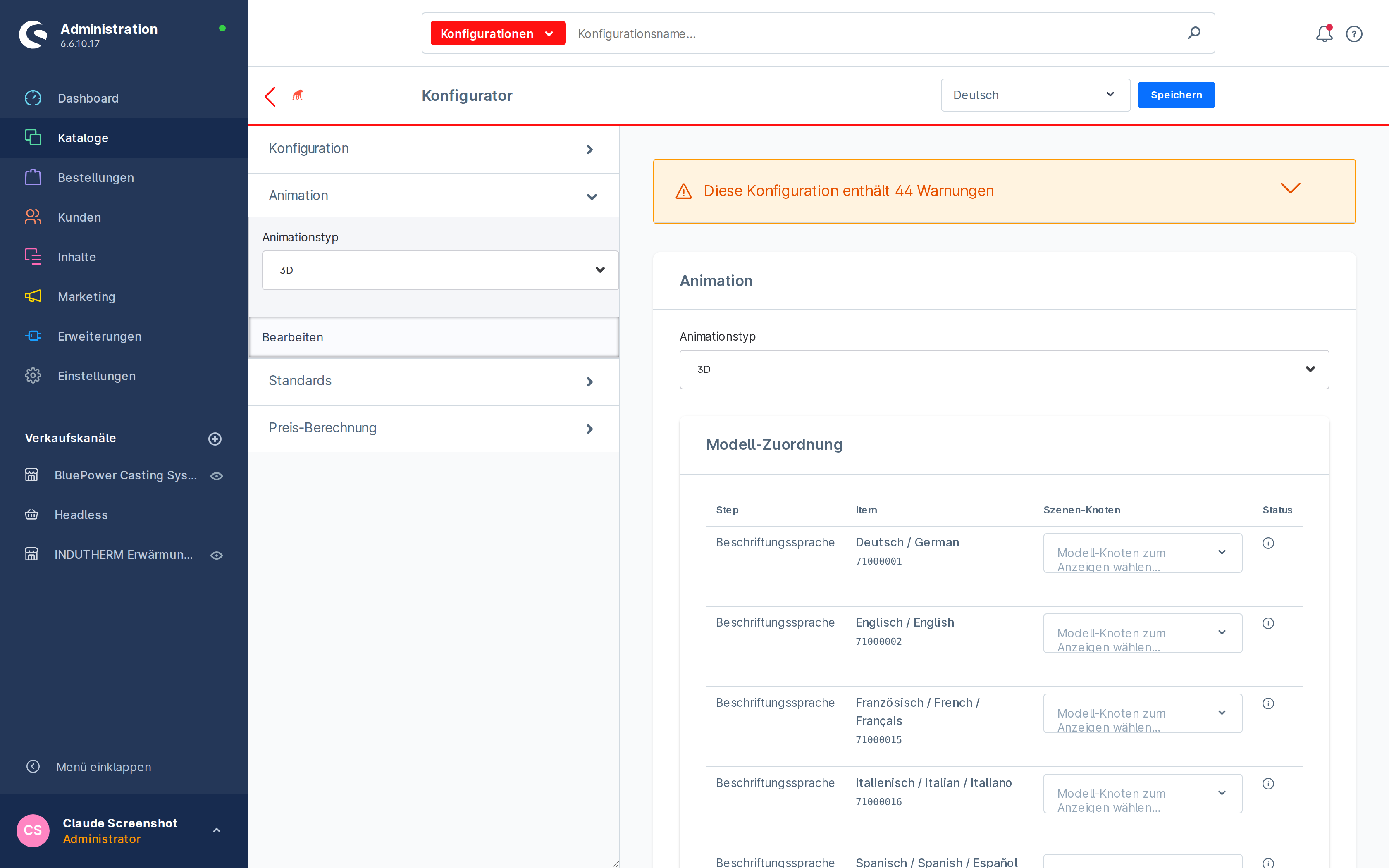
Das Grundprinzip: Knoten statt Produktnummer
Eine Szenendatei (z.B. ein SolidWorks-Export) enthält viele benannte Bauteile — die Szenen-Knoten. Confy muss wissen, welcher Knoten zu welcher Möglichkeit gehört.
Sie können einer Möglichkeit mehrere Knoten zuordnen (z.B. eine Baugruppe aus mehreren Teilen). Ordnen Sie keinen Knoten zu, fällt Confy auf die alte Namens-Zuordnung über die Produktnummer zurück.
Szenendatei zuweisen
Die Szenendatei wird einmal pro Konfiguration gesetzt — auf der Produkt-Kachel im Animations-Editor (Karte Szenen-Datei). Unterstützt werden glb, gltf und fbx; DRACO-komprimierte glb-Dateien (bei CAD-Exporten üblich) werden ebenfalls gelesen.
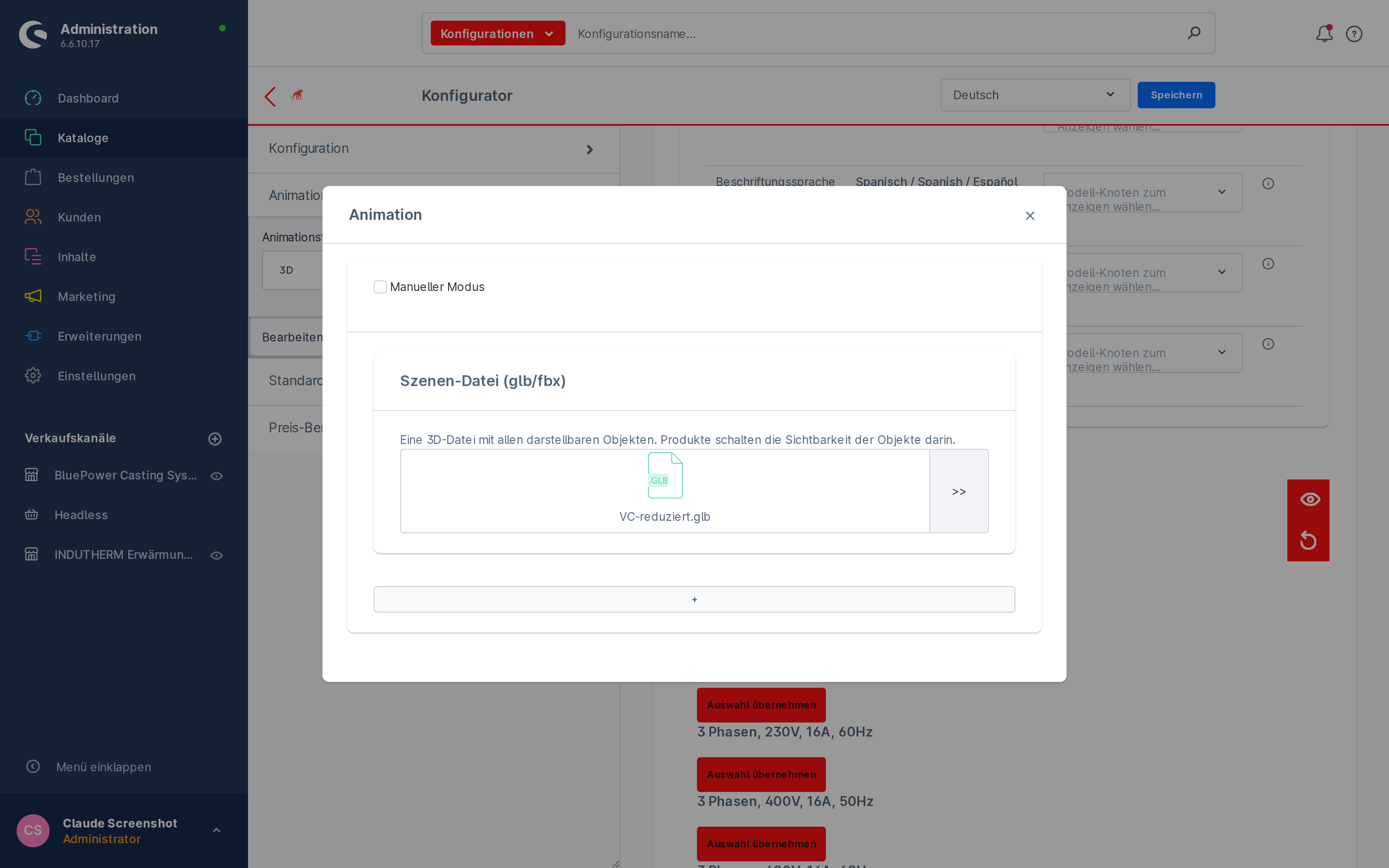
Szenendatei hochladen und zuweisen
Animationstyp oben auf 3D stellen.
Auf der Produkt-Kachel Animation bearbeiten öffnen.
In der Karte Szenen-Datei die glb-/fbx-Datei aus der Medienverwaltung wählen (oder neu hochladen).
Confy liest die Datei und stellt danach die Knotenliste zur Zuordnung bereit.
Modell-Zuordnung (Überblick)
Die Karte Modell-Zuordnung listet alle zuordenbaren Step-Items an einer Stelle — mit Step, Item (Name + Produktnummer), Knoten-Auswahl und Status. So verknüpfen Sie viele Möglichkeiten, ohne jede Kachel einzeln zu öffnen.
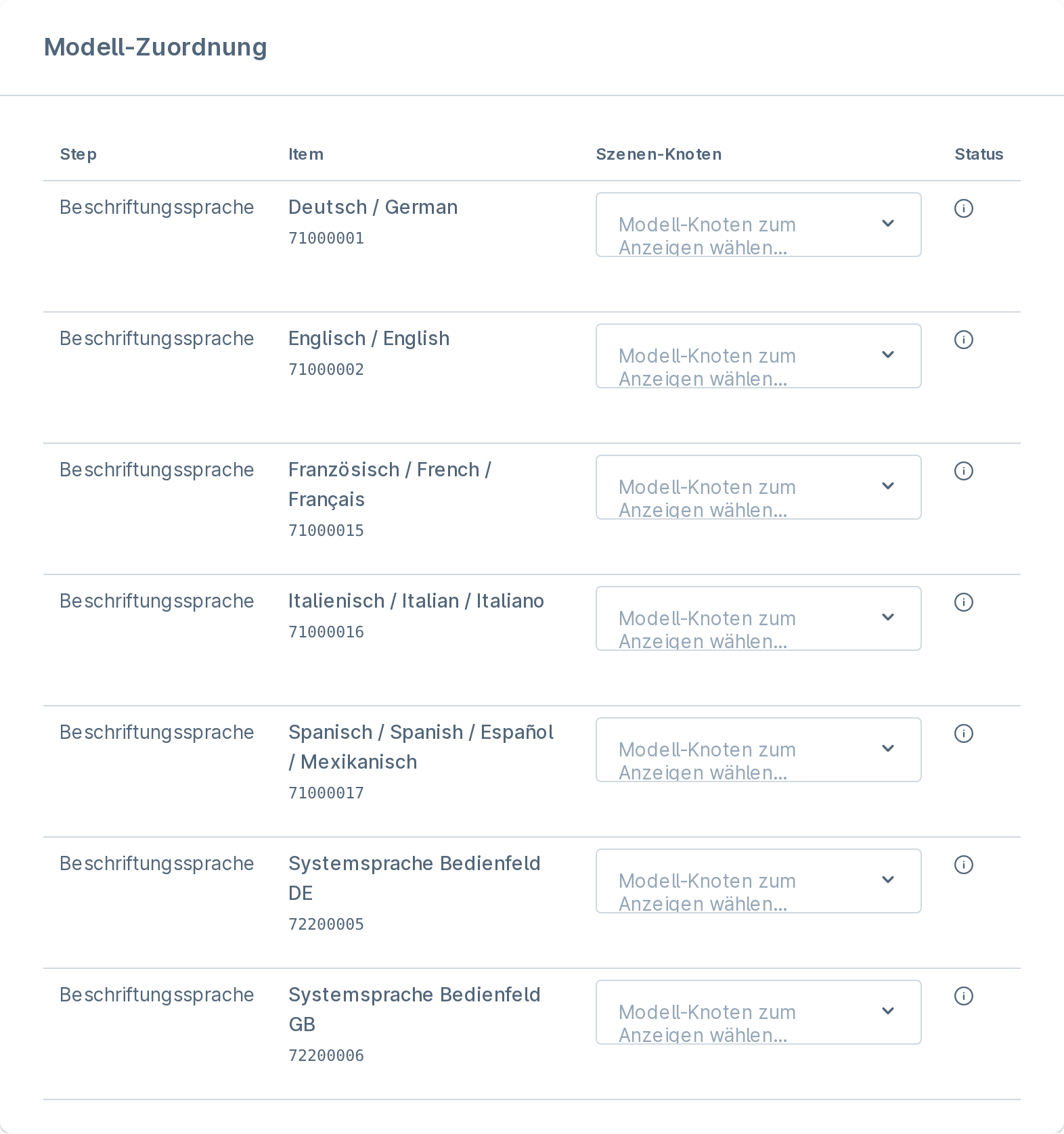
- Step / Item
Herkunft und Bezeichnung der Möglichkeit, inkl. Produktnummer als Matchcode.
- Szenen-Knoten
Mehrfach-Auswahl der Knoten, die diese Möglichkeit ein-/ausblendet.
- Status
✓ Verknüpft — alle gewählten Knoten existieren in der Szene.
⚠ Nicht gefunden — mindestens ein gewählter Knoten fehlt in der Datei.
ⓘ Über Produktnummer — kein Knoten gewählt, Zuordnung läuft über die Produktnummer.
Knoten wählen
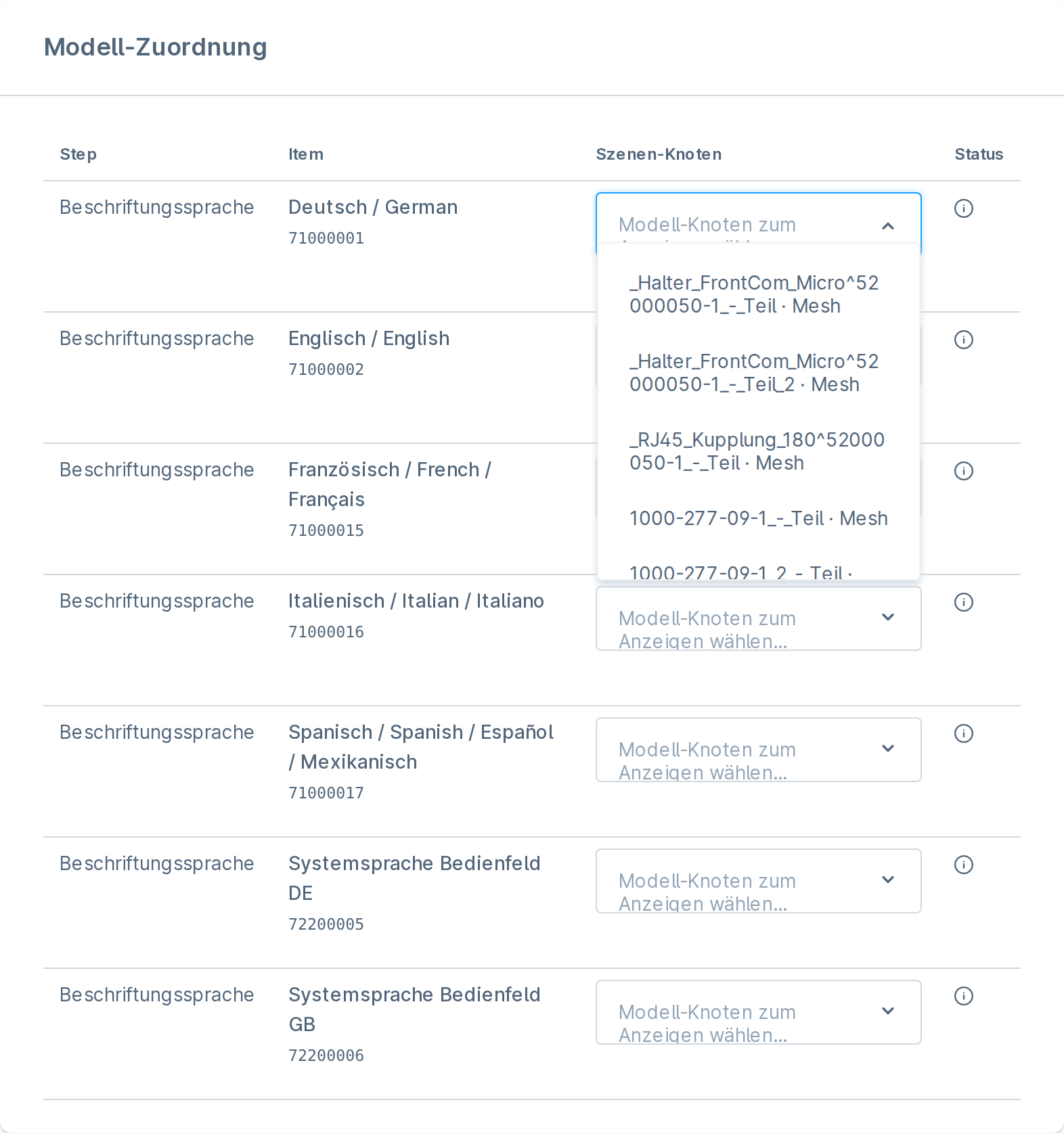
Ein Klick auf Szenen-Knoten öffnet die Liste der tatsächlichen Knoten aus der Datei — Meshes zuerst, mit Kennzeichnung · Mesh bzw. · Gruppe. Wählen Sie einen oder mehrere aus; die Auswahl wird sofort gespeichert und ins Vorschau-Fenster übertragen.
Detail-Editor pro Möglichkeit
Über Animation bearbeiten an einer Produkt-Kachel öffnen Sie den Detail-Editor. Er bündelt alles pro Möglichkeit:
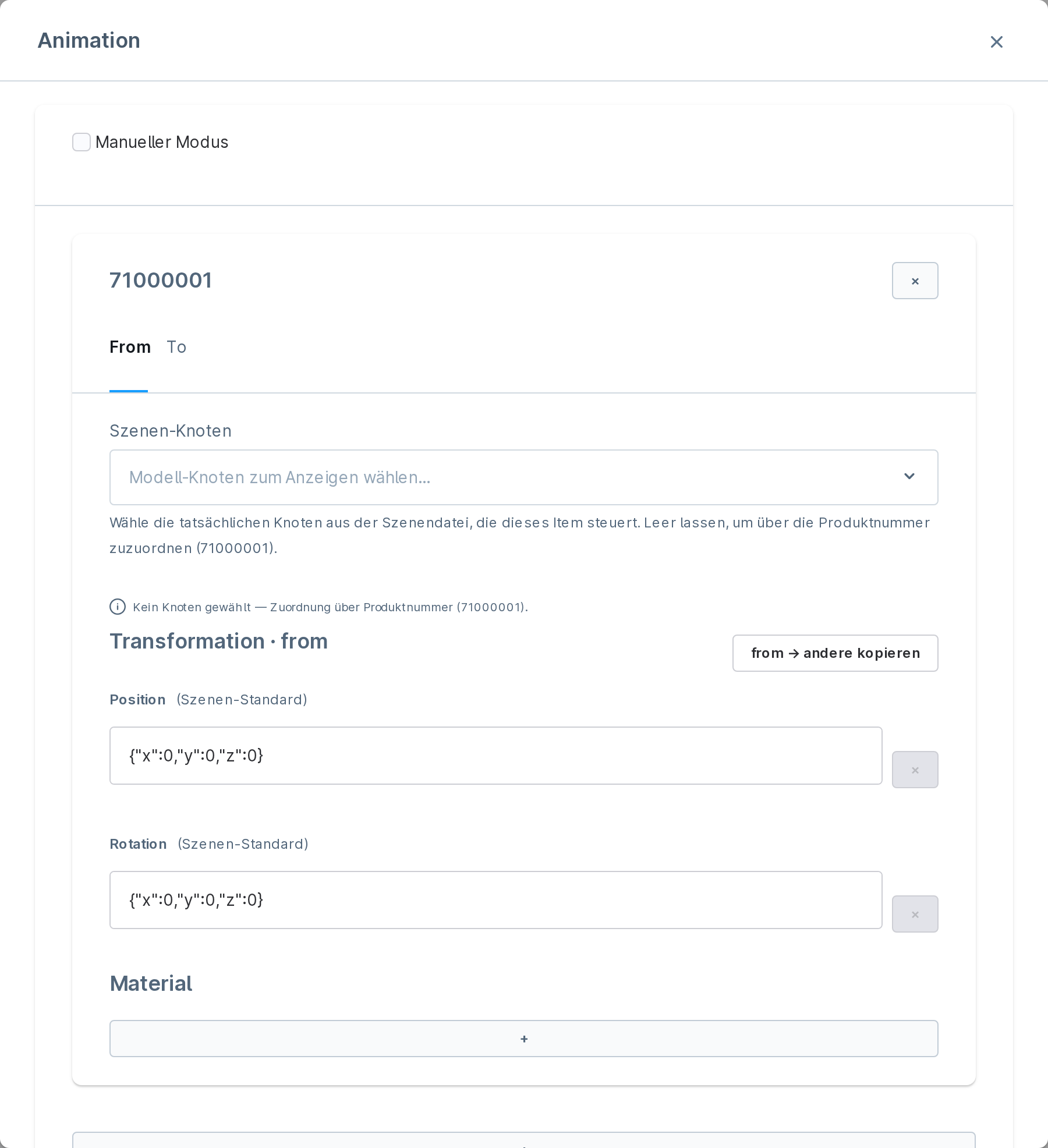
- Szenen-Knoten + Status
Dieselbe Knoten-Auswahl wie in der Übersicht, mit der Statuszeile darunter (hier: „Kein Knoten gewählt — Zuordnung über Produktnummer").
- Transformation (From / To)
Struktur-Felder für Position und Rotation je Zustand. Solange Sie nichts überschreiben, steht der Szenen-Standard aus der Datei; das
×setzt ein Feld darauf zurück. from → andere kopieren spiegelt einen Zustand auf den anderen.- Material
Optionale Material-Überschreibungen (Farbe, Metalness, Roughness …). Sobald Eigenschaften gesetzt sind, zeigt eine Live-3D-Kugel das Material mit derselben Beleuchtung wie das Frontend.
Bedienung im Frontend
Die 3D-Ansicht wird mit der Maus bedient. Damit Besucher:innen das nicht raten müssen, steht eine schmale Zeile mit den Gesten dauerhaft am unteren Rand der Ansicht — halbtransparent, nur leicht überlagernd, und die Bedienung geht durch sie hindurch.
- Ziehen
Dreht das Modell (linke Maustaste).
- Alt + Mausrad
Zoomt. Ohne Alt scrollt das Rad die Seite — das ist Absicht, sonst bliebe man beim Scrollen über der Ansicht hängen.
- Strg + Ziehen
Verschiebt den Bildausschnitt. Alternativ die rechte Maustaste; Cmd und Shift wirken wie Strg.
Auf schmalen Bildschirmen liegt die 3D-Ansicht nicht neben der Konfiguration, sondern öffnet sich über einen Knopf mit Auge-Symbol in der Aktionsleiste. Der Knopf trägt den Text aus Confy.showAnimation als Beschriftung für Screenreader; sichtbar ist nur das Symbol.
Die Texte liegen in den Snippets unter Confy.controlHints.rotate, Confy.controlHints.zoom und Confy.controlHints.pan und lassen sich pro Verkaufskanal überschreiben. Wird ein Snippet leer gesetzt, entfällt die betreffende Zeile; sind alle leer, erscheint kein Hinweis.
Rückmeldung während des Aufbaus
Nach der Wahl einer Möglichkeit rechnet Confy die Konfiguration durch und baut die 3D-Ansicht neu auf. Dauert das länger als einen Augenblick, wird der Mauszeiger über dem Konfigurator zum Warte-Zeiger und kehrt zurück, sobald die Ansicht steht. Bei schnellen Wechseln bleibt er unverändert, damit nichts flackert.
Workflow im Überblick
3D-Animation einrichten
Animationstyp auf 3D stellen und die Szenendatei zuweisen.
In der Karte Modell-Zuordnung jedem Item seine Knoten zuweisen — der Status springt auf ✓ Verknüpft.
Für Bewegung/Material eine Kachel per Animation bearbeiten öffnen und Transformation bzw. Material pflegen.
Im Vorschau-Fenster (Auge-Icon) das Ergebnis prüfen.
Oben Speichern.