Möglichkeit: Medien
Der Medien-Tab pflegt das Bilderset einer Möglichkeit. Im Frontend wird das erste Bild als Kachel-Vorschau verwendet; mehrere Medien erscheinen in einer Galerie auf der Detailansicht.
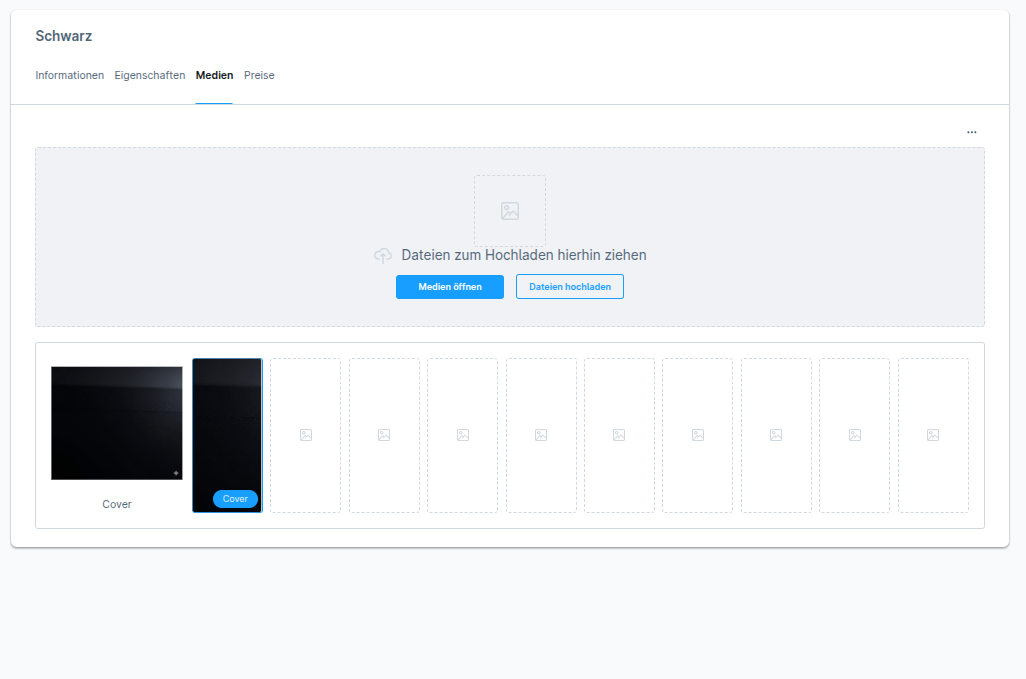
Bedienung
- Hinzufügen
Klick auf Medien hinzufügen öffnet die Shopware-Medienbibliothek. Sie wählen vorhandene Medien oder laden neue hoch.
- Sortieren
Drag & Drop der Thumbnails. Das oberste Bild ist die Standard- Vorschau. Reihenfolge wird übernommen, sobald Sie speichern.
- Bearbeiten
Hover-Menü → Bearbeiten. Sie können Alt-Text, Titel und Bildausschnitt anpassen — so wie aus der Shopware-Produktverwaltung gewohnt.
- Entfernen
Hover-Menü → Entfernen. Das Bild bleibt in der Mediathek; nur die Verknüpfung zur Möglichkeit wird gelöst.
Vererbung bei Produkt-Schritten
Bei Produkt-Schritten erbt die Möglichkeit zunächst die Bilder des verknüpften Produkts. Über dem Bilderset steht dafür der gewohnte Ketten-Schalter — dieselbe Bedienung wie an einer Artikel-Variante im Shopware-Backend.
- Geschlossene Kette — geerbt
Die Möglichkeit führt selbst keine Bilder. Angezeigt werden die Bilder des verknüpften Artikels; bearbeiten lassen sie sich hier nicht, das geschieht am Artikel.
- Klick auf die Kette — Vererbung entfernen
Die Bilder des Artikels werden als eigene Bilder der Möglichkeit übernommen, inklusive Vorschaubild. Ab jetzt bearbeiten Sie sie hier, Änderungen am Artikel wirken nicht mehr nach.
- Erneuter Klick — Vererbung wiederherstellen
Die eigenen Bilder und das eigene Vorschaubild werden entfernt. Danach greift wieder das Bilderset des Artikels.