Installation
Confy wird wie jedes andere Shopware-Plugin installiert. Wenn Sie bereits Shopware-Plugins selbst eingespielt haben, springen Sie direkt zu den drei Schritten weiter unten.
Voraussetzungen
Shopware 6.6 oder neuer
PHP 8.2 oder neuer
Composer-Zugang zur internen GitLab-Composer-Registry von Die Leoparden GmbH (private Gruppe — Auth-Token notwendig)
Bereitstellung über Composer
Confy wird über die GitLab Composer Registry von Die Leoparden GmbH ausgeliefert. Sie brauchen einen GitLab-Personal-Access- Token mit read_api-Scope (oder einen Deploy-Token für die Confy-Gruppe), um das Paket aufzulösen.
Repository und Paket einbinden
Hinterlegen Sie Ihren Token in
auth.jsonIhres Shopware-Projekts:{ "gitlab-token": { "gitlab.com": "<Ihr-Token>" } }Ergänzen Sie die
composer.jsonIhres Shopware-Projekts:{ "repositories": [ { "type": "composer", "url": "https://gitlab.com/api/v4/group/<GRUPPEN-ID>/-/packages/composer/" } ], "require": { "leoparden/confy": "^1" } }Die genaue Gruppen-URL und Paket-Version erhalten Sie von Die Leoparden GmbH.
Führen Sie
composer update leoparden/confyaus.
Aktivieren im Backend
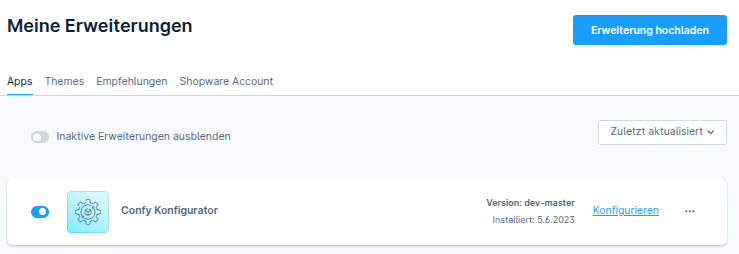
Plugin aktivieren
Öffnen Sie Erweiterungen → Meine Erweiterungen.
Aktivieren Sie Confy.
Alternativ über die Konsole
Was kommt jetzt?
Layout anlegen
Öffnen Sie Inhalte → Erlebniswelten
Legen Sie ein neues Layout vom Typ Produktseite an
Erstellen Sie eine neue Sektion und fügen Sei den Konfigurator ein und speichern Sie die Erlebniswelt