Abhängigkeiten
Eine Bedingung entscheidet, ob diese Möglichkeit im Frontend zur Auswahl steht. Sie wird mit dem Eigenschaften-Matching UND-verknüpft: die Möglichkeit erscheint nur, wenn die Bedingung zutrifft und die Eigenschaften sie zulassen. Ohne Bedingung entscheiden allein die Eigenschaften.
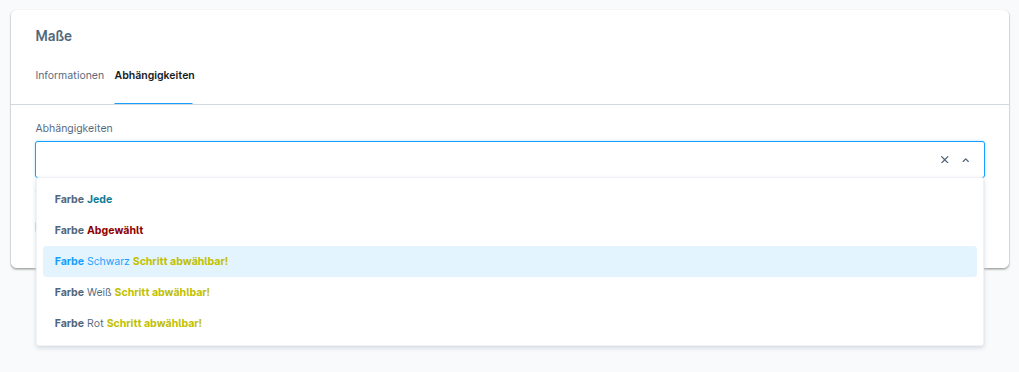
Abhängigkeiten verknüpfen ein Element (einen Schritt oder ein Feld) mit einer oder mehreren Auswahlen aus anderen Schritten. Sie entscheiden, ob das Element im Frontend überhaupt zur Auswahl steht.
Bedingung als Ausdruck
Neben der Auswahl-Liste kann jedes Element eine Bedingung tragen. Beide werden UND-verknüpft — eine leere Bedingung ändert nichts.
- Adressierung über IDs
Schritte, Möglichkeiten und Felder werden über ihre ID angesprochen. Namen sind übersetzbar und taugen nicht zur Adressierung; sie lassen sich aber vergleichen (
.name == '…') — dann gegen die aktuell gerenderte Sprache. Mehrsprachig heißt: selbst verodern.- Wiederholbare Einträge
Ein Felder-Schritt kann mehrere Einträge haben.
entries[*]liefert eine Liste;any(…)bzw.all(…)falten sie zu einer Ja/Nein-Antwort. Eine Liste ohneany/allwird abgelehnt — sie wäre immer wahr.- Der eigene Eintrag
Hängt ein Feld an einem anderen Feld desselben Schritts, ist
this.entrygemeint: der Eintrag, in dem das Feld selbst steht. Im Baukasten ist das der Baustein Feldwert (aktueller Eintrag) — er nennt keinen Schritt, weil es immer der eigene ist.this.entry.fields['<field-id>'].values[0] == '<option-id>'Der Baustein Feldwert adressiert dagegen einen fremden Schritt über
entries[0]— bei mehreren Einträgen träfe er dort immer den ersten.- Fehlende Verweise
Zeigt ein Vergleich auf etwas, das es nicht gibt — ein gelöschtes Feld, eine falsche ID —, gilt er als nicht erfüllt. Ein Tippfehler blendet nichts heimlich ein.
- Klammern
&&bindet stärker als||. Bei gemischten Ausdrücken selbst klammern.
Der Editor
Über dem Bedingungsfeld stehen zwei Ansichten derselben Sache, zwischen denen Sie jederzeit wechseln:
- Baukasten
Die Bedingung als Bausteine. Aus der Palette ziehen Sie Vergleiche,
&&/||, Funktionen und Werte in die Fläche. Schritt und Möglichkeit wählen Sie im Baustein per Auswahlfeld — Sie müssen keine IDs kennen.- Experte
Der Ausdruck als Text, zum direkten Tippen. Für alles, was der Baukasten nicht anbietet: geklammerte Ausdrücke, Vergleiche auf Feldwerte,
any(…)/all(…).
Eine Bedingung anlegen
Die Möglichkeit im Strukturbaum wählen und den Reiter Abhängigkeiten öffnen.
Im Baukasten den Baustein Möglichkeit gewählt in die Fläche ziehen.
Im Baustein den Schritt und darin die Möglichkeit auswählen.
Für weitere Bedingungen
&&bzw.||aus der Palette ziehen und die Bausteine hineinsetzen.
Der Baukasten zeigt Klarnamen statt roher IDs — „Schritt „Farbe" → „Rot" gewählt" statt step['019f…'].selected['019f…']. Zeigt eine Bedingung auf ein gelöschtes Element, steht dort (nicht gefunden), statt dass der Verweis stillschweigend verschwindet.
Was der Strukturbaum dazu zeigt
Ist die Möglichkeit ausgewählt, markiert der Strukturbaum beide Seiten ihrer Bedingung: die gelesenen Elemente mit dem Fadenkreuz, die von ihr abhängigen mit dem Fadenkreuz im Kasten. Die Markierung wechselt mit der Auswahl — sie zeigt immer die Beziehungen des gerade markierten Elements.
Zusammenspiel mit der Vorauswahl
Die Bedingung steuert die Auswählbarkeit, nicht die Vorauswahl (siehe Möglichkeit: Informationen). Eine vorausgewählte Möglichkeit mit unwahrer Bedingung bleibt vorausgewählt — ob das sinnvoll ist, entscheidet die Redaktion. Prüfen Sie beides gemeinsam, wenn eine Möglichkeit im Frontend anders erscheint als erwartet.
Wenn etwas nicht greift
- Die Möglichkeit erscheint nie
Prüfen Sie zuerst die Eigenschaften. Bedingung und Eigenschaften sind UND-verknüpft — eine der beiden Seiten genügt zum Ausschluss.
- Die Bedingung ist als Fehler markiert
Ein ungültiger Ausdruck gilt als nicht erfüllt. Der Strukturbaum meldet ihn mit der Meldung der Auswertung; ein Tippfehler blendet also nichts heimlich ein.
- Der Ausdruck sieht richtig aus, wirkt aber nicht
Verweist er auf einen späteren Schritt? Bedingungen lesen die Auswahl vorhergehender Schritte; was noch nicht gewählt wurde, ist leer.