Strukturbaum (Sidebar)
Der Strukturbaum links auf der Detailseite ist Ihre Hauptnavigation. Er bildet alle Bausteine Ihrer Konfiguration ab — von der Wurzel bis zur einzelnen Feld-Option.
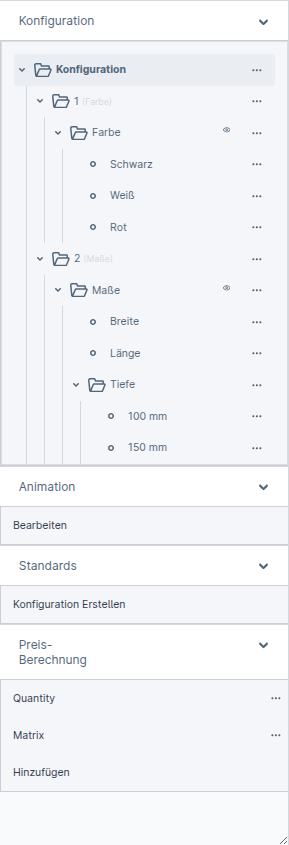
Knoten-Typen
Symbol | Bedeutung |
|---|---|
Wurzel | Konfiguration selbst → Basiseinstellungen |
Schritt-Position | Sammelknoten für alle Schritte derselben Position. Klick öffnet eine Übersicht aller Alternativen an dieser Position. |
Schritt | Eine konkrete Stufe im Frontend → Schritte |
Möglichkeit | Möglichkeit-Editor → Möglichkeiten |
Felder-Sammlung | Schritt-Typ Felder; Container für die Felder dieses Schritts |
Feld | Feld-Editor → Felder |
Feld-Option | Option-Editor → Feld-Optionen |
Animation | Animation-Bereich → Animation |
Preisregeln | Preisregel-Editor → Preisregeln |
Auswählen
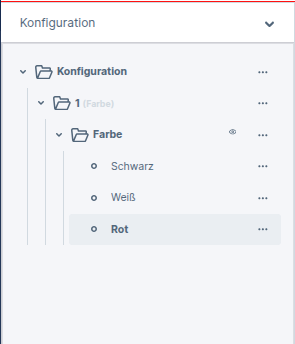
Ein Klick auf einen Knoten lädt das passende Bearbeitungs-Formular im Editor-Bereich rechts. Ein Klick auf den Pfeil klappt Unterelemente auf oder zu, ohne den Editor zu wechseln.
Hinzufügen — Drei-Punkte-Menü
Jeder Knoten hat ein Drei-Punkte-Menü (drei kleine Punkte rechts neben dem Namen, sichtbar beim Hover). Daraus öffnet sich das Kontextmenü mit den für diesen Knotentyp passenden Aktionen — z.B.:
Wurzel → „Neue Position hier", Konfiguration importieren
Schritt-Position → „Neue Position vorher / dahinter", „Neue Auswahl hier", „Auswahl importieren" (Schritt-Referenz aus anderer Konfiguration)
Schritt → „Neue Möglichkeit hier" oder „Neues Feld hier"
Feld → „Neue Option hier"
Kontextmenü-Aktionen
- Duplizieren
Erzeugt eine vollständige Kopie direkt unterhalb. Untergeordnete Elemente werden mit dupliziert.
- Kopieren / Einfügen
Legt das Element in die Zwischenablage. Einfügen zeigt nur die für den Zielknoten zulässigen Einfüge-Aktionen.
- Importieren (Wurzel)
Öffnet einen Datei-Dialog. Eine zuvor exportierte Konfigurations-Datei wird eingespielt. Siehe Import & Export.
- Auswahl importieren (Schritt-Position)
Öffnet einen Such-Dialog für eine Schritt-Referenz aus einer anderen Konfiguration. Der Schritt erscheint als Live-Referenz im Tree. Siehe Import eines einzelnen Schritts.
- Löschen
Entfernt den Knoten direkt — ohne Sicherheitsabfrage, weil Löschungen erst beim Speichern persistent werden. Bei Knoten mit Untereinträgen werden auch diese mit-entfernt. Sie können vor dem Speichern jederzeit den Editor neu laden, um Änderungen zu verwerfen.
- Positionen neu ermitteln (nur Wurzel)
Ordnet die Positions-Werte aller Schritt-Sammlungen anhand ihrer Reihenfolge neu zu — als ganzzahlige Werte (1, 2, 3, …). Praktisch, wenn nach Imports oder Drag-Aktionen Bruchzahlen entstanden sind.
Drag & Drop
Sie können Knoten per Drag & Drop neu anordnen oder einsortieren. Während des Drags signalisiert Confy den Status:
Visualisierung | Bedeutung |
|---|---|
Drop-Ziel grün | Drop ist gültig |
Drop-Ziel gelb | Ziel akzeptiert das Element (Subordination) |
Drag-Element rückt zur Wurzel | Aktuelle Drop-Position ist ungültig |
Was darf wohin?
- Schritt auf Wurzel
Erzeugt eine neue Position am Ende der Konfiguration und legt den Schritt dort hinein.
- Schritt auf eine andere Schritt-Position
Subordiniert den Schritt zu dieser Position — er wird Teil der Schritt-Sammlung an dieser Stelle.
- Möglichkeit oder Feld auf einen Schritt
Nur auf kompatible Schritt-Typen möglich:
Möglichkeit aus Produkt → andere Produkt - oder Zubehör (Produkt)-Schritte
Möglichkeit aus Custom → andere Custom - oder Zubehör (Custom)-Schritte
Feld aus Felder → andere Felder-Schritte
- Feld-Option auf ein Feld
Funktioniert für alle Auswahl-Felder (Select, Checkbox, Radio) — die Option wird subordiniert.
- Element auf gleichen Typ
Wird ein Item auf ein Element desselben Typs gezogen, erhält es denselben Parent wie das Drop-Ziel und sortiert sich entsprechend ein.
Visuelle Hinweise
Fadenkreuz und Fadenkreuz im Kasten — zeigen die Abhängigkeiten des gerade ausgewählten Elements. Siehe Abhängigkeiten im Baum.
Augen-Icon (durchgestrichen) — Schritt ist „unsichtbar" gestellt.
Roter Punkt — Element hat einen Validierungsfehler (z.B. Pflichtfeld leer). Ein klick auf das Element zeigt über dem Editor den Grund.
Abhängigkeiten im Baum
Sobald Sie ein Element auswählen, markiert Confy beide Seiten seiner Abhängigkeiten — Sie sehen also auf einen Blick, was mit dem ausgewählten Element zusammenhängt:
- Fadenkreuz
Dieses Element wird von der Bedingung des ausgewählten gelesen. Wählen Sie einen Schritt aus, dessen Bedingung auf „Farbe → Rot" zeigt, bekommen der Schritt Farbe und die Möglichkeit Rot dieses Symbol.
- Fadenkreuz im Kasten
Dieses Element hängt vom ausgewählten ab — seine Bedingung liest die Auswahl des gerade markierten Elements.