Schritte
Schritte sind die zentralen Bausteine einer Konfiguration. Jeder Schritt hat einen Typ, der bestimmt, was der Kunde im Frontend tun kann.
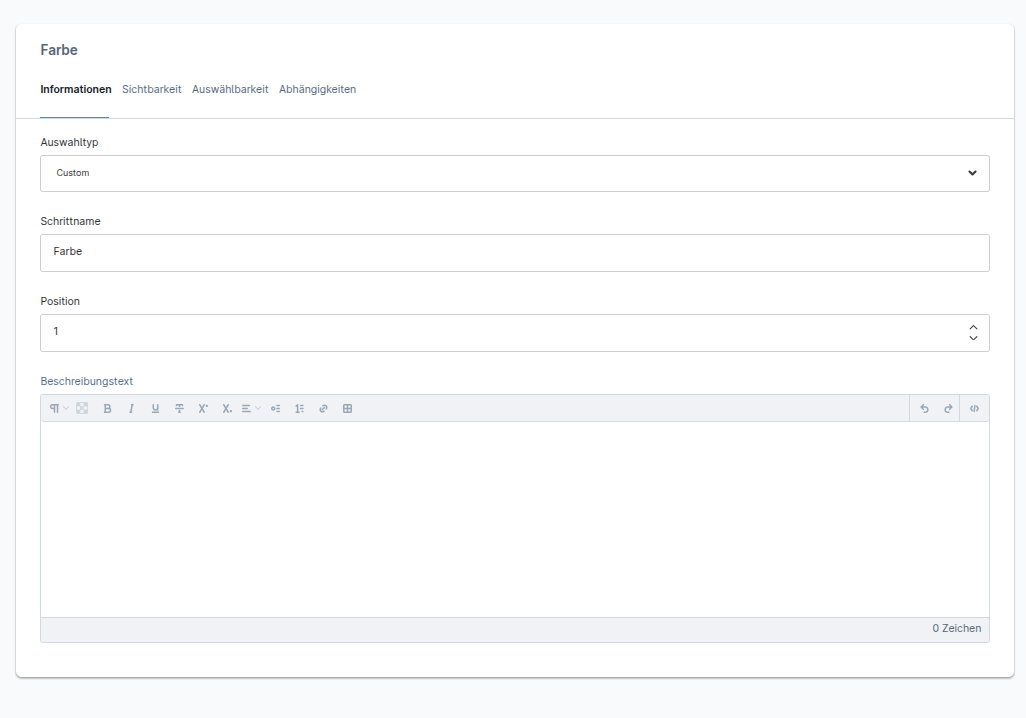
Schritt-Typen
- Produkt
Möglichkeiten basieren auf Shopware-Produkten. Preise, Medien und Eigenschaften können vom Produkt geerbt werden. → Produkt-Schritt
- Custom
Möglichkeiten ohne Shop-Bindung. Ideal für Designvarianten oder Auswahlen, die kein eigenes Produkt im Stamm haben. → Custom-Schritt
- Felder
Schritt mit Eingabefeldern (Text, Zahl, Datei, Auswahl, Schieberegler). Liefert Daten, die in Preisformeln weiter verwendet werden können. → Felder-Schritt
- Zubehör (Produkt)
Cross-Selling auf Basis von Shopware-Produkten — wird typischerweise am Ende einer Konfiguration angeboten. Möglichkeiten werden in voller Breite und mit optionalem Mengenfeld dargestellt. → Zubehör (Produkt)
- Zubehör (Custom)
Cross-Selling ohne Produktstamm — gleiche Darstellung wie Zubehör (Produkt), aber Möglichkeiten ohne Shopware-Artikel. → Zubehör (Custom)
Tabs des Schritt-Editors
Unabhängig vom Typ haben alle Schritte vier Bereiche:
- Informationen
Name, Beschreibung, Position, Typ-spezifische Auswahl-Felder. Die gemeinsame Basis ist im jeweiligen Typ-Topic erklärt.
- Auswahl
Sichtbarkeit und Anzeige-Verhalten. Z.B. ob „nicht selektierbare" Möglichkeiten sichtbar sein sollen, ob der Schritt unsichtbar ist (dann braucht es eine Vorauswahl) und Tooltip-Texte.
- Abwählbar
Steuert, ob der Kunde diesen Schritt überspringen darf — und mit welchem Text die Skip-Option beschriftet wird.
- Abhängigkeiten
Definiert, ob dieser Schritt nur unter bestimmten Bedingungen angezeigt wird — siehe Abhängigkeiten.
Position und Schritt-Sammlungen
Die Position eines Schrittes ist sein Sortierwert. Was Sie im Eingabefeld eintragen, wird wörtlich gespeichert — auch Nachkomma-Werte. Beispiele:
Möchten Sie zwischen Position 1 und 2 einen neuen Schritt einfügen, geben Sie ihm 1.5. Er erscheint sortiert dazwischen, ohne dass andere Schritte verschoben werden müssen.
Möchten Sie sauber durchnummerieren, klicken Sie an der Wurzel auf Positionen neu ermitteln — alle Schritt-Sammlungen erhalten dann ganzzahlige aufsteigende Werte.
Aktionen am Schritt
In der Sidebar liefert das Drei-Punkte-Menü:
Duplizieren — Schritt + Inhalte kopieren.
Kopieren/Einfügen — Cross-Konfigurations-Transfer per Zwischenablage.
Auswahl importieren — als Live-Referenz aus einer anderen Konfiguration übernehmen (am Knoten der Schritt-Position).
Löschen — Schritt entfernen (wirkt sofort, persistent erst beim nächsten Speichern).