Schritt-Typ: Custom
Ein Custom-Schritt enthält Möglichkeiten, die Sie von Hand pflegen — ohne Verbindung zum Shopware-Produktstamm. Ideal für Designvarianten („Hochglanz", „Matt"), Beschriftungen oder Bündel ohne eigenen Artikel.
Übersicht
Eigenschaft | Wert |
|---|---|
Hat Möglichkeiten | Ja, frei pflegbar |
Hat Felder | Nein |
Preise | Frei, pro Möglichkeit |
Medien | Eigenes Bilderset pro Möglichkeit |
Eigenschaften | Eigene Eigenschaftenliste pro Möglichkeit |
Tab „Informationen"
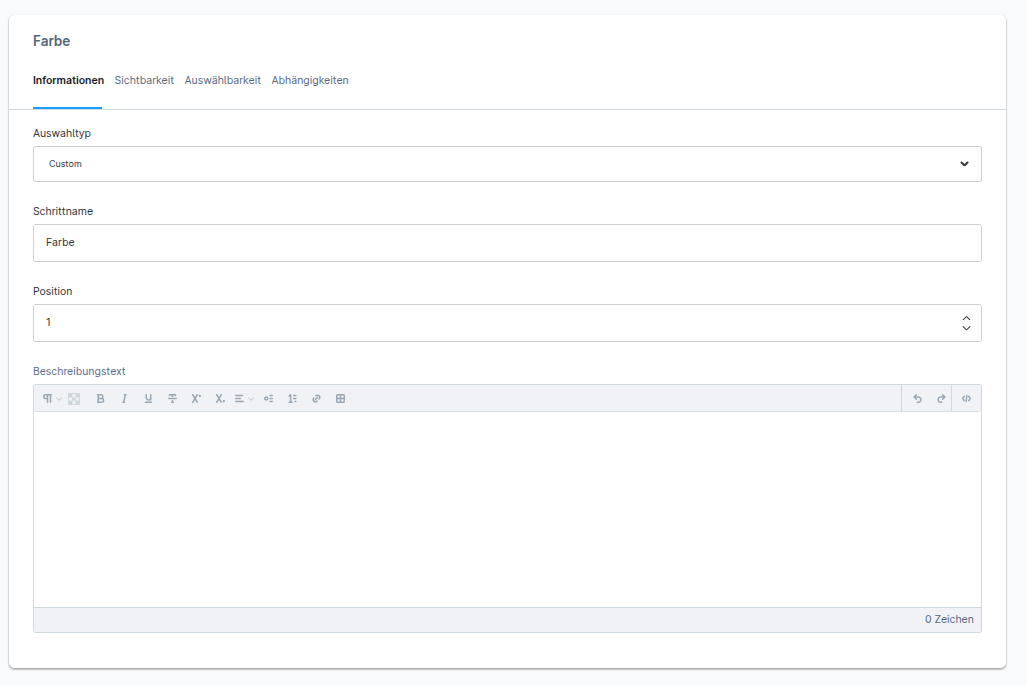
Hier definieren Sie die Basis des Schritts:
- Name
Wird im Frontend als Schritt-Überschrift angezeigt. Übersetzbar.
- Beschreibungstext
Optionaler Beschreibungstext über der Auswahl. WYSIWYG-Editor von Shopware mit HTML-Sanitizer. Stilanweisungen aus dem Konfigurator- Theme überschreiben die Inline-Styles, sofern Sie nicht das CSS-Klassenattribut
no-rebootverwenden.- Position
Sortierreihenfolge im Frontend. Akzeptiert Nachkomma-Werte, um Schritte zwischen anderen einzufügen — siehe Schritte.
- Typ
Festgelegt beim Anlegen, nachträglich nicht änderbar.
Tab „Auswahl"
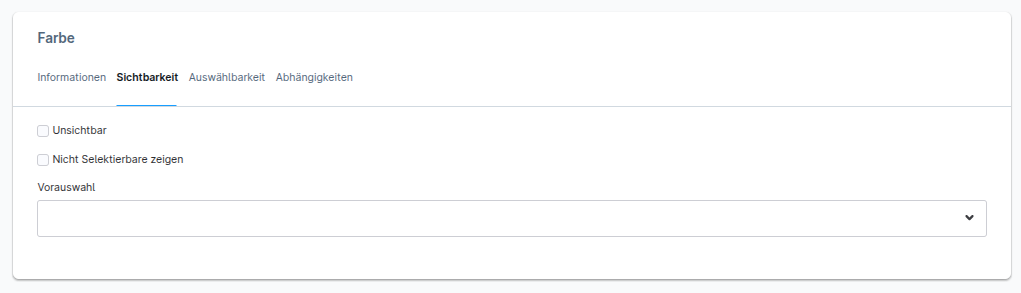
- Unsichtbar
Schritt taucht im Frontend nicht auf. Sinnvoll für Schritte, die rein als logische Verzweigung dienen.
- Vorauswahl
Eine Möglichkeit, die initial markiert ist. Im Strukturbaum erkennen Sie sie am Stern-Icon.
- Nicht-Selektierbare zeigen
Wenn aktiv, werden alle Möglichkeiten angezeigt — auch die, die durch Abhängigkeiten gerade nicht wählbar sind. Mit Tooltip „Nicht Selektierbar".
- Nicht-Selektierbar Infotext
Tooltip-Text, der bei nicht selektierbaren Möglichkeiten erscheint. Bitte kurz halten.
Tab „Abwählbar"
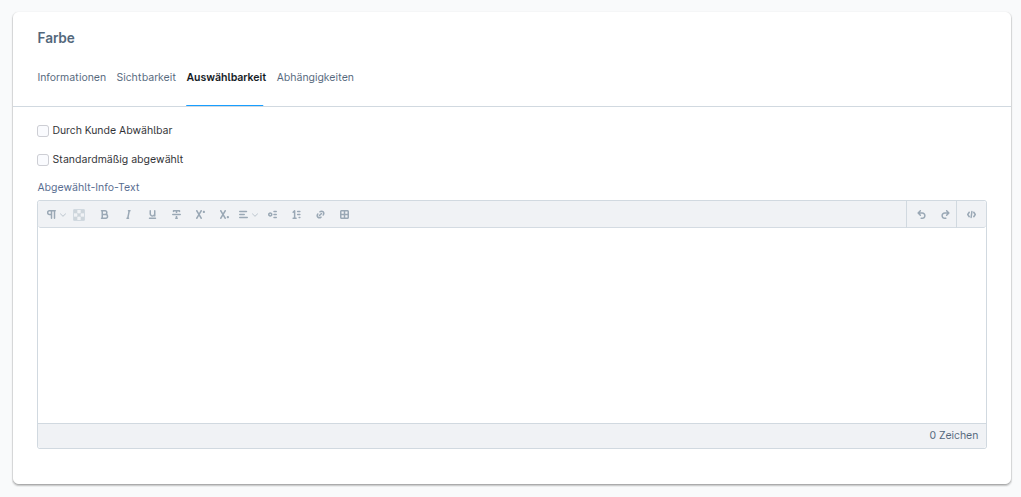
- Durch Kunde abwählbar
Wenn aktiv, sieht der Kunde im Frontend eine Skip-Checkbox.
- Standardmäßig abgewählt
Wenn aktiv, ist die Skip-Checkbox initial gesetzt — der Kunde muss aktiv eine Möglichkeit wählen, um den Schritt zu nutzen.
Zusammen mit ausgeschaltetem „Durch Kunde abwählbar" ergibt das einen dauerhaft abgewählten Schritt: es gibt keine Checkbox, mit der er sich einschalten ließe. Das ist zulässig und liefert weder Positionen im Warenkorb noch einen Preis — brauchbar etwa, um einen Schritt vorübergehend stillzulegen, ohne ihn aus der Konfiguration zu nehmen. Bedingungen der Form
step['…'].deSelectedtreffen für ihn zu.- Checkbox-Text
Text neben der Skip-Checkbox („Ich möchte diese Auswahl überspringen").
- Abgewählt-Info-Text
Begleittext, der eingeblendet wird, sobald der Kunde den Schritt skipt — z.B. „Sie haben kein Zubehör gewählt".
- Möglichkeiten trotz Abwahl zeigen
Normalerweise verschwindet der Inhalt eines abgewählten Schritts vollständig. Mit dieser Einstellung bleibt er sichtbar — Kundinnen und Kunden sehen, worauf sie verzichten.
Die Möglichkeiten sind dabei nicht auswählbar: sie werden gezeigt, reagieren aber nicht auf Klicks, und der Schritt bleibt abgewählt. Am Warenkorb und am Preis ändert sich nichts, ein abgewählter Schritt liefert weiterhin keine Positionen. Wer wieder auswählen will, hebt zuerst die Abwahl auf.
Tab „Abhängigkeiten"
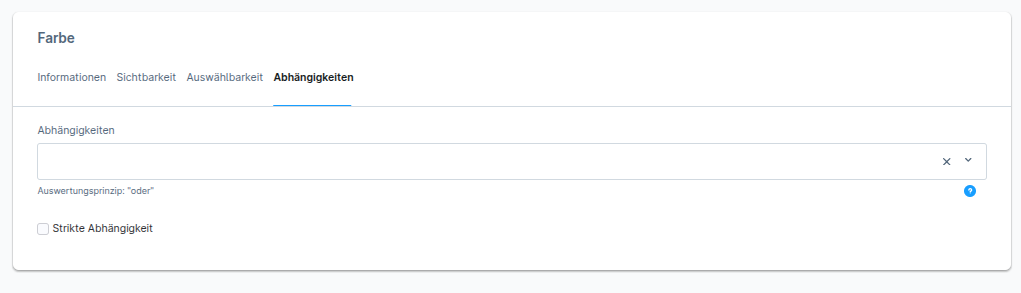
Mit Abhängigkeiten verknüpfen Sie diesen Schritt mit Auswahlen aus früheren Schritten. Ist die Abhängigkeit nicht erfüllt, wird der gesamte Schritt im Frontend übersprungen.
Abhängigkeiten verknüpfen ein Element (einen Schritt oder ein Feld) mit einer oder mehreren Auswahlen aus anderen Schritten. Sie entscheiden, ob das Element im Frontend überhaupt zur Auswahl steht.
Bedingung als Ausdruck
Neben der Auswahl-Liste kann jedes Element eine Bedingung tragen. Beide werden UND-verknüpft — eine leere Bedingung ändert nichts.
- Adressierung über IDs
Schritte, Möglichkeiten und Felder werden über ihre ID angesprochen. Namen sind übersetzbar und taugen nicht zur Adressierung; sie lassen sich aber vergleichen (
.name == '…') — dann gegen die aktuell gerenderte Sprache. Mehrsprachig heißt: selbst verodern.- Wiederholbare Einträge
Ein Felder-Schritt kann mehrere Einträge haben.
entries[*]liefert eine Liste;any(…)bzw.all(…)falten sie zu einer Ja/Nein-Antwort. Eine Liste ohneany/allwird abgelehnt — sie wäre immer wahr.- Der eigene Eintrag
Hängt ein Feld an einem anderen Feld desselben Schritts, ist
this.entrygemeint: der Eintrag, in dem das Feld selbst steht. Im Baukasten ist das der Baustein Feldwert (aktueller Eintrag) — er nennt keinen Schritt, weil es immer der eigene ist.this.entry.fields['<field-id>'].values[0] == '<option-id>'Der Baustein Feldwert adressiert dagegen einen fremden Schritt über
entries[0]— bei mehreren Einträgen träfe er dort immer den ersten.- Fehlende Verweise
Zeigt ein Vergleich auf etwas, das es nicht gibt — ein gelöschtes Feld, eine falsche ID —, gilt er als nicht erfüllt. Ein Tippfehler blendet nichts heimlich ein.
- Klammern
&&bindet stärker als||. Bei gemischten Ausdrücken selbst klammern.
Möglichkeiten anlegen
Innerhalb des Custom-Schrittes legen Sie über das Drei-Punkte-Menü in der Sidebar Möglichkeiten an. Den vollen Editor mit allen Tabs (Information, Eigenschaften, Medien, Preise, …) finden Sie unter Möglichkeiten.