Tutorial: Erste Konfiguration anlegen
In diesem Tutorial bauen Sie eine einfache Konfiguration mit zwei Schritten: einer Custom-Auswahl für die Farbe und einem Felder-Schritt für die Beschriftung. Am Ende sehen Sie das Ergebnis im Frontend.
Dauer: ca. 15 Minuten. Voraussetzung: Confy ist installiert, Sie haben ein Test-Produkt im Shopware-Stamm.
Schritt 1 — Konfiguration anlegen
Klicken Sie auf Neue Konfiguration anlegen.
Name: Tutorial. Wählen Sie unter Produkte Ihr Test-Produkt.
Speichern.
→ Hintergrund: Basiseinstellungen
Schritt 2 — Custom-Schritt „Farbe"
In der Sidebar auf das Wurzelelement → Drei-Punkte-Menü → Neue Position hier.
Typ Custom, Name: Farbe.
Speichern.
→ Schritt-Tabs: Schritt-Typ: Custom
Schritt 3 — Drei Möglichkeiten
Sidebar → Schritt „Farbe" → Drei-Punkte-Menü → Neue Möglichkeit hier.
Name: Schwarz. Wechseln Sie auf den Tab Medien und laden Sie ein passendes Bild hoch.
Wiederholen Sie für Weiß und Rot.
Speichern.
→ Möglichkeit-Editor: Möglichkeiten
Schritt 4 — Felder-Schritt „Beschriftung"
Sidebar → Wurzel → Drei-Punkte-Menü → Neue Position hier.
Typ Felder, Name: Beschriftung.
Aktivieren Sie unter Auswahl die Option Durch Kunde abwählbar, damit der Kunde die Beschriftung optional lassen kann.
Speichern.
Schritt 5 — Ein Text-Feld hinzufügen
Sidebar → Schritt „Beschriftung" → Drei-Punkte-Menü → Neues Feld hier.
Name: Text. Typ: Einfacher Text.
Im Tab Attribute setzen Sie unter Platzhalter-Text z.B. Wunschtext eingeben. Aktiv: Eingabe notwendig.
Speichern.
→ Feld-Attribute: Feldtypen und Attribute
Schritt 6 — Im Frontend testen
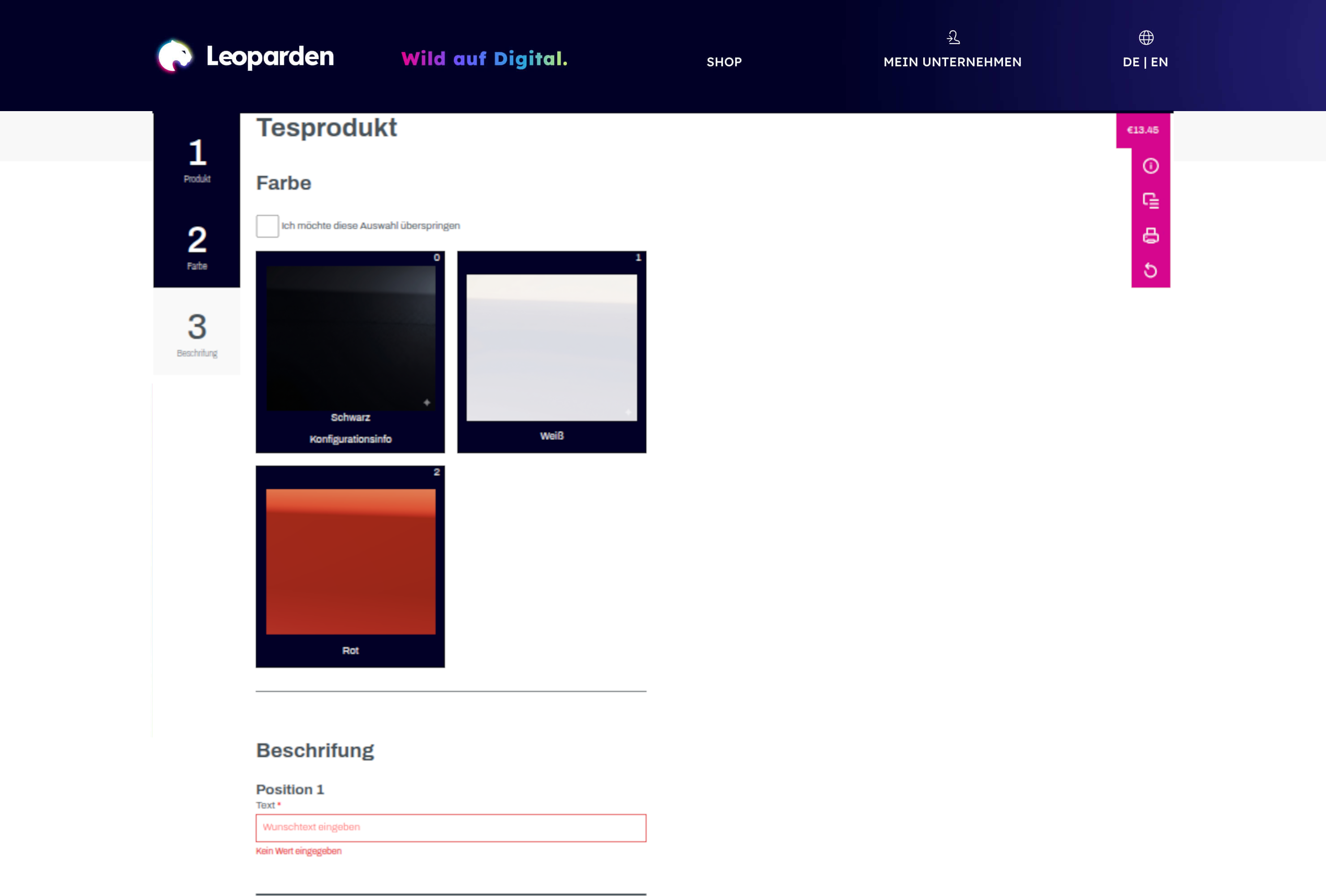
Klicken Sie auf das Wurzelelement in der Sidebar, um den Basis-Editor zu öffnen. Direkt unterhalb der Produktauswahl finden Sie den Link Im Frontend öffnen — er führt zur Storefront-Vorschau in einem neuen Tab. Ihr Konfigurator zeigt:
drei Farb-Kacheln,
ein Text-Feld „Beschriftung".
Nächste Schritte
Sie haben jetzt eine vollständige Mini-Konfiguration. Mögliche Erweiterungen:
Preise pflegen — geben Sie pro Farbe einen Aufschlag — siehe Möglichkeit: Preise und Staffelpreise.
Schritte nach Bedingung sichtbar machen — siehe Tutorial: Abhängige Schritte.
Maße als Eingabe verwenden — siehe Tutorial: Flächenpreis.
Animation einrichten — siehe Animation.