Geführter Rundgang
In ungefähr zehn Minuten haben Sie Ihre erste Konfiguration angelegt. Diese Tour bringt Sie einmal durch alle wichtigen Stationen — pro Schritt verlinken wir das passende Detail-Topic, falls Sie tiefer einsteigen möchten.
Modul öffnen
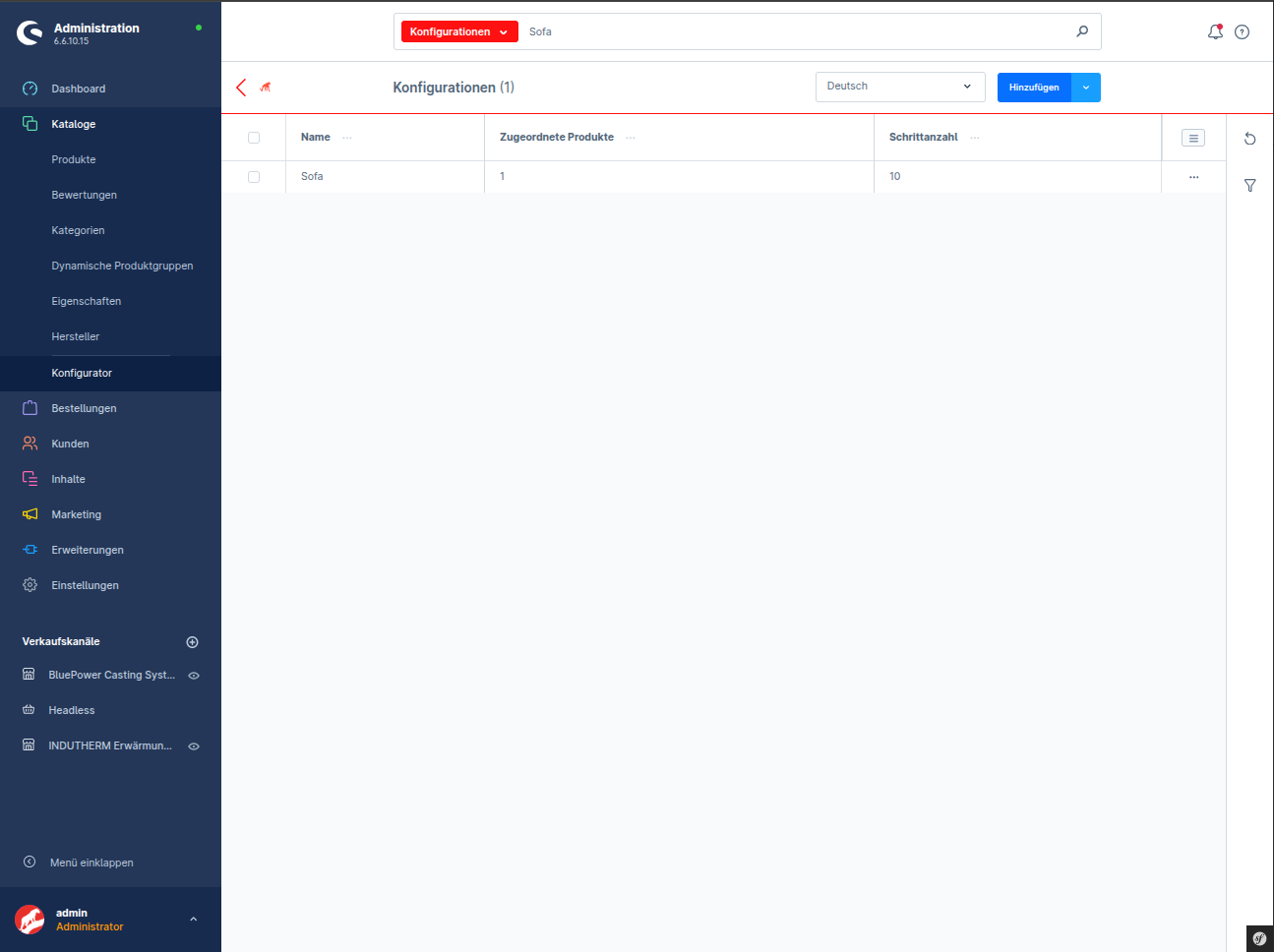
Sie landen auf der Konfigurations-Liste. Mehr dazu unter Konfigurations-Liste.
Neue Konfiguration anlegen
Klicken Sie oben rechts auf Hinzufügen.
Geben Sie einen Namen für interne Zwecke und optional eine kurze Beschreibung ein.
Verknüpfen Sie ein oder mehrere Produkte mit der Konfiguration. Diese Produkte erhalten den Konfigurator im Frontend.
Klicken Sie auf Speichern. Confy legt jetzt die Datenstruktur an.
→ Details unter Basiseinstellungen.
Den ersten Schritt anlegen
In der Sidebar links sehen Sie den Strukturbaum. Klicken Sie auf das Wurzelelement Ihrer Konfiguration und öffnen über das Drei-Punkte-Menü (drei kleine Punkte rechts vom Knoten-Namen) den Eintrag „Neue Position hier".
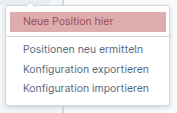
Wählen Sie als Schrittart z.B. Custom und vergeben Sie einen Namen wie „Farbe".
→ Details unter Schritte und Schritt-Typ: Custom.
Auswahlmöglichkeiten ergänzen
Klicken Sie auf den frisch angelegten Schritt und fügen Sie über „Neue Möglichkeit hier" zwei oder drei Möglichkeiten hinzu — etwa „Schwarz", „Weiß", „Rot".
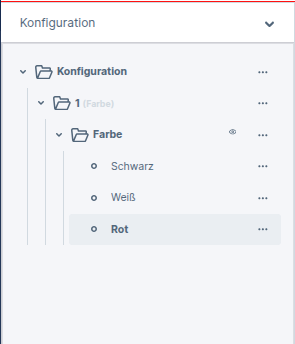
Pro Möglichkeit füllen Sie zumindest Name und Beschreibung aus, und laden im Tab Medien ein passendes Bild hoch.
→ Details unter Möglichkeiten.
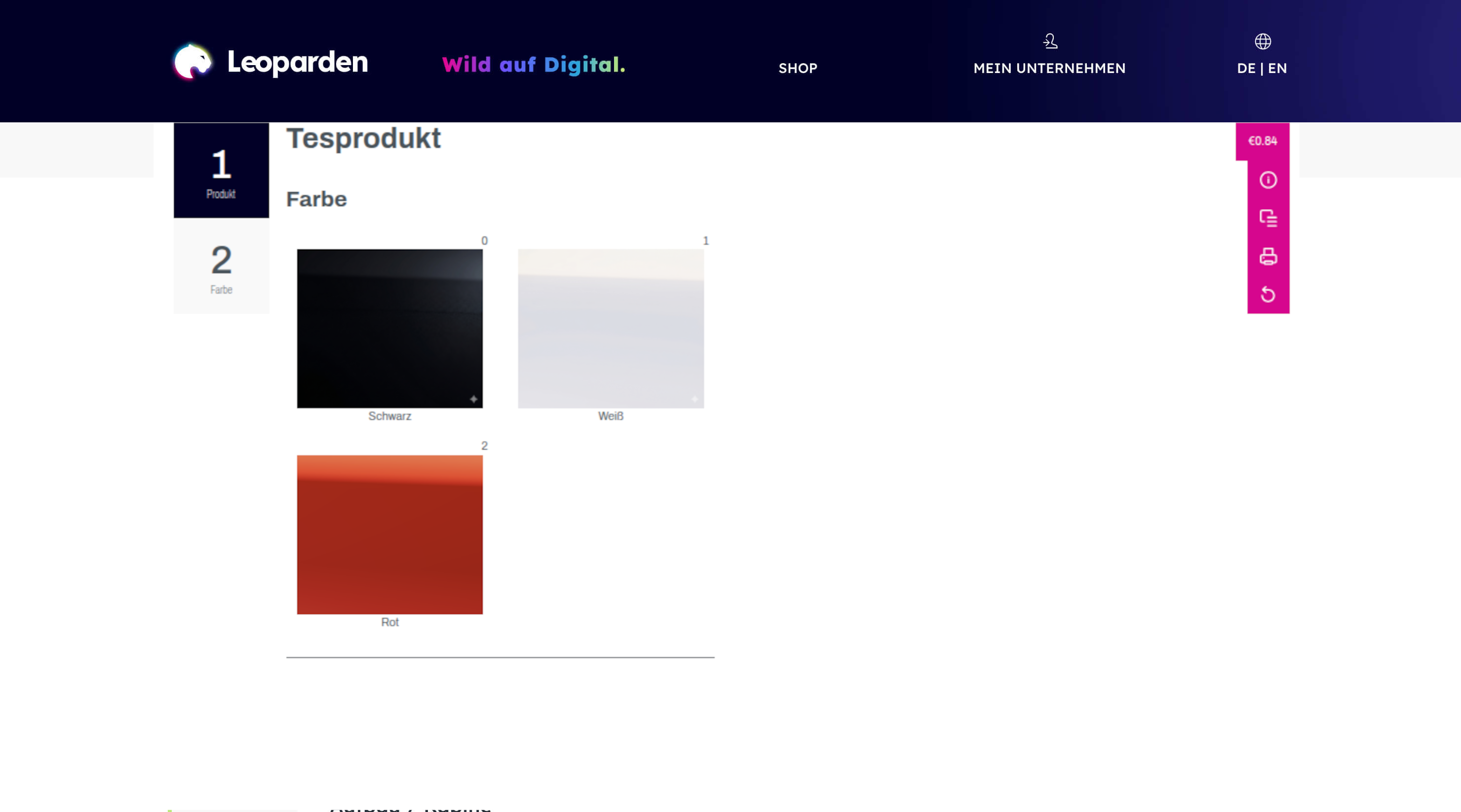
Im Frontend prüfen
Wenn Sie Ihre Konfiguration bereits einem Produkt zugewiesen haben, können Sie es direkt aufrufen: in der Listenansicht das Stift-Symbol → oben rechts Im Frontend öffnen.